iPhone
App Storeで購入後、アプリを開いて既存のサブスクリプションまたはサーバー情報を用意します。初めて接続を有効にする際、システムからVPN構成の追加を求められる場合があります。案内を確認して許可した後、Homeに戻って状態を確認してください。アプリをインストールしただけでは、利用可能なサーバーは自動で作成されません。情報を読み込んでサーバーを選択してから接続をテストします。
iPhoneの説明を見る →iPhoneとiPad向けのルールベースプロキシクライアントです。ルール振り分けで接続方法を指定できます。App Storeでの購入は買い切りです。利用前に既存のサブスクリプションまたはサーバー情報をご用意ください。
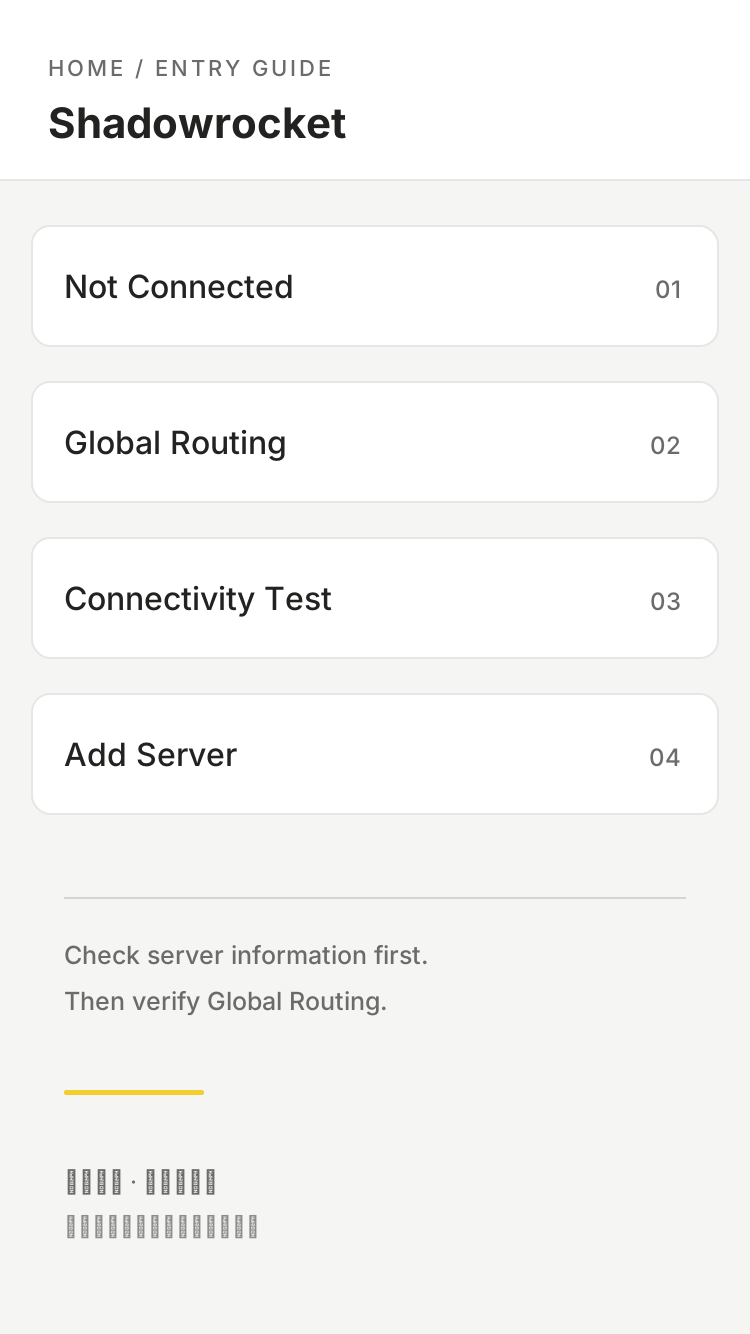
構成は校正が必要な原稿のように扱いましょう。まず接続モードを決め、ルール、サブスクリプション、診断結果を順に確認します。アプリ内の表示と照合しやすいよう、画面上の用語は英語のまま記載しています。
HomeのGlobal Routingで、通信全体の処理方法を選択します。Configは現在の構成ファイル内のルールに従って処理し、Proxyはプロキシ可能な通信を選択中のプロキシに送ります。Directは直接接続します。サイトごとに経路を分ける場合は、Configを選んでから、有効な構成と末尾のルールを確認してください。トラブルの切り分けで一時的にモードを切り替えて比較することはできますが、1回のテスト結果を恒久的な設定とみなさないでください。Configに戻したら、対象サイトへ再度アクセスし、実際に適用されたルールとポリシーを確認します。モード変更をサブスクリプションの無効化と誤認しないようにしましょう。
[Rule]
DOMAIN-SUFFIX,example.com,PROXY
FINAL,DIRECT
この例はルールの構文を示すものであり、example.comは利用可能なプロキシサービスではありません。
接続モードの説明を見る →On Demandは、設定した条件に応じてシステムがVPN接続を開始する機能です。設定画面はSettingsにあります。まず手動で接続とアクセスを確認してから条件を設定すると、サーバーの不具合と接続条件の誤りを切り分けやすくなります。変更後は、条件に合うネットワーク環境と合わない環境の両方でテストし、システム上のVPN状態も確認してください。この機能が制御するのは接続するタイミングであり、Ruleによるドメイン振り分けの代わりにはならず、サーバー認証情報を補うものでもありません。接続が繰り返し自動で開始される場合は、構成を何度も削除するのではなく、まずOn Demandを確認してください。
# 2つの確認レイヤーを区別する
# On Demand:接続を開始する条件
# Rule:接続後のポリシー選択
[Rule]
FINAL,DIRECTRuleは上から順に確認され、最初にマッチしたルールで処理方法が決まります。DOMAINは完全一致のドメイン、DOMAIN-SUFFIXはドメインとサブドメイン、DOMAIN-KEYWORDはドメイン内のキーワードにマッチします。IP-CIDRとGEOIPはアドレス条件に使います。PROXY、DIRECT、REJECTはそれぞれ異なる処理方法を示し、FINALは最後に置いて、どのルールにもマッチしない通信を処理します。編集時は、対象範囲の狭い例外を先に記述し、より広い条件を後にします。一度に変更するのは1か所だけにしてください。期待どおりに動作しない場合は、上位のルールが先にマッチしていないか確認します。
[Rule]
DOMAIN,api.example.com,DIRECT
DOMAIN-SUFFIX,example.com,PROXY
FINAL,DIRECT既存のサブスクリプションは、ConfigのSubscribeから対応する形式で追加できます。個別のサーバー情報はHomeのAdd Serverから入力できます。Shadowsocks、VMess、VLESS、Trojan、WireGuardなど、プロトコルごとに必要なパラメーターは異なるため、元のサーバー情報を確認してください。読み込み後は、グループ名と項目を確認してからサーバーを選び、接続をテストします。通常、サブスクリプションの更新で反映されるのは提供元の内容であり、ローカルのルールが自動修正されるわけではありません。失敗した場合は、リンクにアクセスできない、内容の形式が合わない、サーバーに接続できない、のどれに当たるかを切り分け、同じ情報を続けて追加しないでください。
# 既存情報の確認順序
# 1. 情報源と読み込み形式
# 2. Type / Host / Port
# 3. プロトコルで必要な認証情報と通信パラメーターConfigの構成ファイルにはルールや関連設定が含まれ、Homeのサーバー項目には接続情報が保存されます。両者は別のものです。構成を切り替える前に現在有効なファイルを確認し、編集前にコピーを保存して変更の目的を記録してください。iCloudで同期する場合は、各デバイスのアカウントと同期設定、実際に同期された内容を確認し、同期だけを唯一のバックアップにしないでください。機種変更の前に必要な構成を別途保存し、移行後は既存のサーバー情報、ルールファイルの順に復元してから接続をテストします。書き出したファイルには機密情報が含まれる場合があるため、安全に保管してください。
[General]

[Rule]
DOMAIN-SUFFIX,example.com,PROXY
FINAL,DIRECT接続に問題がある場合は、まず現在のネットワーク自体が使えることを確認し、次にサーバー情報、Global Routing、有効な構成を確認します。HomeのConnectivity Testは接続確認に利用でき、SettingsのDiagnosticsでさらに詳しく調べられます。Dataの通信量はデータ転送の有無を把握する参考になりますが、通信量があっても目的のページが正常に開くとは限りません。また、テストに成功しても、すべてのリクエストが同じ経路を通るとは限りません。エラーが発生した段階、対象ドメイン、実際に適用されたポリシーを記録し、条件は一度に1つだけ変更してください。診断情報を共有する前に、サブスクリプションのURLや認証情報を削除してください。
# 想定したポリシーとの比較用。実行ログではありません
[Rule]
DOMAIN-SUFFIX,example.com,PROXY
FINAL,DIRECTShadowrocketはAppleプラットフォーム向けに提供されており、入手先はApp Storeのみです。まずApp Storeの製品情報を確認し、購入時のAppleアカウントでダウンロードしてください。システム要件はApp Storeの掲載情報をご確認ください。
App Storeで購入後、アプリを開いて既存のサブスクリプションまたはサーバー情報を用意します。初めて接続を有効にする際、システムからVPN構成の追加を求められる場合があります。案内を確認して許可した後、Homeに戻って状態を確認してください。アプリをインストールしただけでは、利用可能なサーバーは自動で作成されません。情報を読み込んでサーバーを選択してから接続をテストします。
iPhoneの説明を見る →iPhoneとiPadでは同じ購入を利用でき、同じ購入アカウントでApp Storeの購入済み項目を確認できます。広い画面は構成を照合しやすい一方、接続モードやルールの順序は引き続き個別に確認が必要です。購入履歴と構成データは別々に管理されるため、再インストール後はサブスクリプション、現在のサーバー、有効な構成ファイルも確認してください。
iPadの説明を見る →Shadowrocketはクローズドソースの商用アプリです。このサイトは公式サイト・公式マニュアルです。入手、購入、アップデートの確認にはApp Storeの製品情報を利用し、名称の類似や検索順位だけでアプリを判断しないでください。
App Storeの製品ページを開き、まずアプリ名がShadowrocketであることを確認します。次に、開発者がShadow Launch Technology Limitedか確認してください。App Storeのアイコンを本サイトのヘッダーにある公式アイコンと見比べ、最後に製品リンクのアプリIDが932747118であることを確認します。URLではid932747118と表示されます。検索結果には名前が似たアプリが表示される場合があります。通称だけでは製品を特定できないため、3つの情報を合わせて確認してください。
アプリアイコンは見分ける際の参考になり、開発者名とアプリIDは製品の特定に役立ちます。検索結果がこの3項目と一致しない場合は、このページの入手案内に戻り、製品ページを開き直してください。名前が似た別のアプリの価格、互換性、購入履歴をShadowrocketの情報と混同しないでください。検索語が同じでも、同一の製品とは限りません。
App Storeの表示内容は、Appleアカウントで利用しているストア地域によって異なります。製品ページに表示される通貨、税金、購入条件も異なる場合があります。検索でアプリが見つからない場合は、現在どの購入アカウントでサインインしているか、該当ストアで製品ページが表示されるかを確認してください。1回の検索結果だけで、デバイスの構成に問題があると判断することはできません。アカウント情報、支払い方法、地域設定はAppleが提供するアカウント画面で管理してください。本サイトでは確認手順を案内します。
システム要件はApp Storeの製品ページに記載された内容をご確認ください。購入前にストアの互換性情報を開き、使用中のデバイスが要件を満たしているか確認します。雲のアイコン、価格ボタン、開くボタンが表示されている場合も、現在のアカウントの購入履歴と合わせて次の操作を判断してください。App Storeの購入アカウントと、デバイス上で他の同期機能に使用するアカウントは異なる場合があります。購入に関する問題を調べる際は、実際に購入したアカウントを手掛かりにしてください。
米国ストアの価格は約2.99米ドルの買い切りです。実際の金額はApp Storeの決済画面をご確認ください。他のストア地域では現地通貨で表示されます。購入によって得られるのはクライアントアプリの利用権です。アプリは既存のサーバー情報を読み込み、接続を確立し、設定に従って通信を処理します。サーバーアドレス、プロトコルのパラメーター、サブスクリプションの内容は利用者が用意する必要があります。アプリの購入と、これらの情報が有効かどうかは別の問題です。
アプリの買い切り購入 ≠ 回線プラン本サイトでは、ノードやサブスクリプションの提供、販売、推奨は行っていません。マニュアルで説明する読み込み操作は、利用者がすでに自分のサブスクリプションまたはサーバー情報を持っていることを前提としています。アプリの購入費用に回線サービスは含まれません。
購入後にHomeにサーバーが表示されない場合は、チュートリアルに沿って既存の情報を読み込んでください。項目を表示するためにアプリを再購入する必要はありません。項目があるのに接続できない場合は、元の情報が有効か、プロトコルのパラメーターが揃っているか、現在のネットワークが利用可能かを確認します。購入の問題と接続の問題を分けて調べることで、App Storeアカウントと構成ファイルを何度も変更しても結論が出ない状況を避けられます。
機種変更後や削除後に再インストールする場合は、App Storeで元の購入アカウントを使って購入済み項目を探し、Shadowrocketを再ダウンロードしてください。製品ページに価格が表示される場合は、まずアカウントと購入履歴を確認し、同じアプリが表示されていることを確かめます。ファミリー共有の対象になるかどうか、購入資格やその他の条件はApp Storeの製品ページに記載された内容をご確認ください。あるデバイスでの表示状態をすべてのアカウントに当てはまるものと考えないでください。
再ダウンロードで復元されるのはアプリです。ローカルのルールやサブスクリプションも必ず復元されるとは限りません。HomeとConfigをそれぞれ開き、サーバー一覧、現在の選択内容、有効なファイルを確認してください。iCloud同期を利用している場合は、同期設定と実際の内容を確認します。手動バックアップを利用している場合は、バックアップ時の記録に沿って復元してください。復元後は、明確なアクセス先を1つ選んでテストし、その後、個人用ルールを段階的に戻します。複数の内容を一度に読み込んで重複させないようにしてください。
アプリはApp Storeからアップデートし、更新履歴もストアの製品ページで確認できます。アプリのアップデート、サブスクリプションの更新、ローカル構成の編集は別々の操作です。アプリのアップデートはアプリ自体を変更し、サブスクリプションの更新は配信元の内容を反映し、構成の編集はルールや設定を変更します。接続に問題が起きたら、直近に行った操作を記録し、該当する手順で確認してください。すべてを一括して「アップデートの失敗」とみなさないようにしましょう。
構成を編集する前に、元に戻せるコピーを保存し、変更前の接続モードとテスト結果を記録してください。ルールまたはパラメーターは一度に1つだけ変更し、テストしてから変更を適用するか判断します。バックアップ、スクリーンショット、診断情報には、個人のドメイン、サーバーアドレス、認証情報が含まれる場合があります。共有前に機密情報がないか確認してください。特定のキーワードを調べる場合は、現在使えている構成を上書きせず、ルールマニュアルで項目ごとに照合します。
それぞれの手順は1つの操作に絞って整理しています。まず解決したい問題を明確にし、該当する画面と設定を確認してください。既存のサブスクリプションに関する内容は、アプリ内での管理方法のみを説明し、情報の提供元について評価しません。
買い切り購入は元の購入アカウントに紐づきます。アカウント確認、購入済み項目の検索、再ダウンロードの順に進め、購入履歴の復元と構成の復元を区別してください。価格が表示されたままの場合は、まずアカウントとストア地域の情報を確認します。
購入を復元する手順を見る →プロキシを使うドメインをDOMAIN-SUFFIXとDOMAIN-KEYWORDで指定し、それ以外のリクエストはFINAL,DIRECTに渡します。例外ルールの位置も合わせて確認し、同じルールでも記述場所によって結果が変わる理由を説明します。
指定サイトの振り分け方法を見る →複数のサブスクリプションがある場合は、まず提供元ごとにグループを見分け、順番と不要な項目を整理します。手動で追加した項目とサブスクリプションから生成された項目を区別し、ローカルの重複項目を削除しても更新時に再び表示される理由を解説します。
複数のサブスクリプションを管理する方法を見る →問題が購入、読み込み、接続、ルールのどれに当たるかを判断してから、該当する手順に進んでください。よくある質問は、開いてそのまま確認できます。
読み込みは情報が一覧に追加されたことを示すだけで、接続が確立したことを意味しません。まず有効なサーバーが選択されているか確認し、次にGlobal RoutingとHomeの接続状態を確認してください。VPN構成の許可を求められた場合は、システムの確認を完了します。それでも失敗する場合は、情報の内容、サーバーのパラメーター、現在のネットワークのどこに問題があるかを切り分けてください。
まずGlobal RoutingをConfigに設定し、現在有効なファイルのRuleを確認してください。対象ドメインのルールをFINALより前に記述し、それ以外の通信は最後のポリシーで処理します。サーバー一覧だけを変更しないでください。サーバーの選択と、どのリクエストにプロキシを使うかの指定は別の設定です。
テスト結果が示すのは、指定されたテスト条件での接続状況だけです。対象リクエストのルール確認の代わりにはなりません。確認したいドメインに実際にアクセスし、現在のモード、構成ファイル、適用されたポリシーを確認してください。Dataに通信量が表示されても、それだけでは目的のページが想定した経路を使った証明にはなりません。
まずアプリを復元し、既存のサーバー情報を確認して基本的な接続ができることを確かめてから、ルールファイルを確認して有効にします。復元時は同期された内容と手動で読み込んだ内容が重複していないか確認してください。完了後は、明確な対象サイトへのアクセスで検証します。移行前に個別のバックアップを保存しておくと、記憶を頼りに設定を再構築するよりも確認しやすくなります。